



| VRDP 원격 접속하기 |
실행되는 가상머신만 RDP 접속을 허용하는 방식 입니다. 원격 데스크톱은 로컬 머신 자체를 연결할 수 있지만 이 원격 접속은 실행되는 현재의 가상머신에 접속 하게 됩니다.
| 1. 서버 설정 |
 Oracle VirtualBox 를 실행하고 사용하고자 하는 가상머신을 선택하여 '설정(S)'에 들어 가세요.
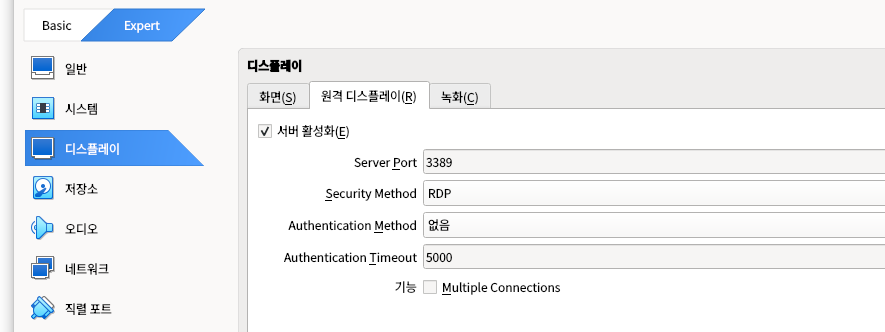
위 사진과 같이 '디스플레이' -> '원격디스플레이(R)' 탭에서
'서버 활성화(E)'를 선택하시고, 'Server Port' 는 기본값 3389로 ; 원하시는 포트로 변경하셔도 됩니다.
'Security Method' 는 'RDP'로 변경해 주세요.
'Authentication Method'는 '없음'으로 설정해 주세요.
나머지는 선택적으로 사용하시면 됩니다.
| 2. 클라이언트 설정 |
클라이언트 연결시에 'RDP'로 선택하고 포트 맞춰 주시고, 암호 묻는 화면은 그냥 '확인'하시면 연결 하실 수 있습니다.
| 관련링크 |  | 원격 데스크톱, |  | 연결, |  | remmina |























|
시스템복구
| ||||||||||||||||